


Catalogs Hide Show
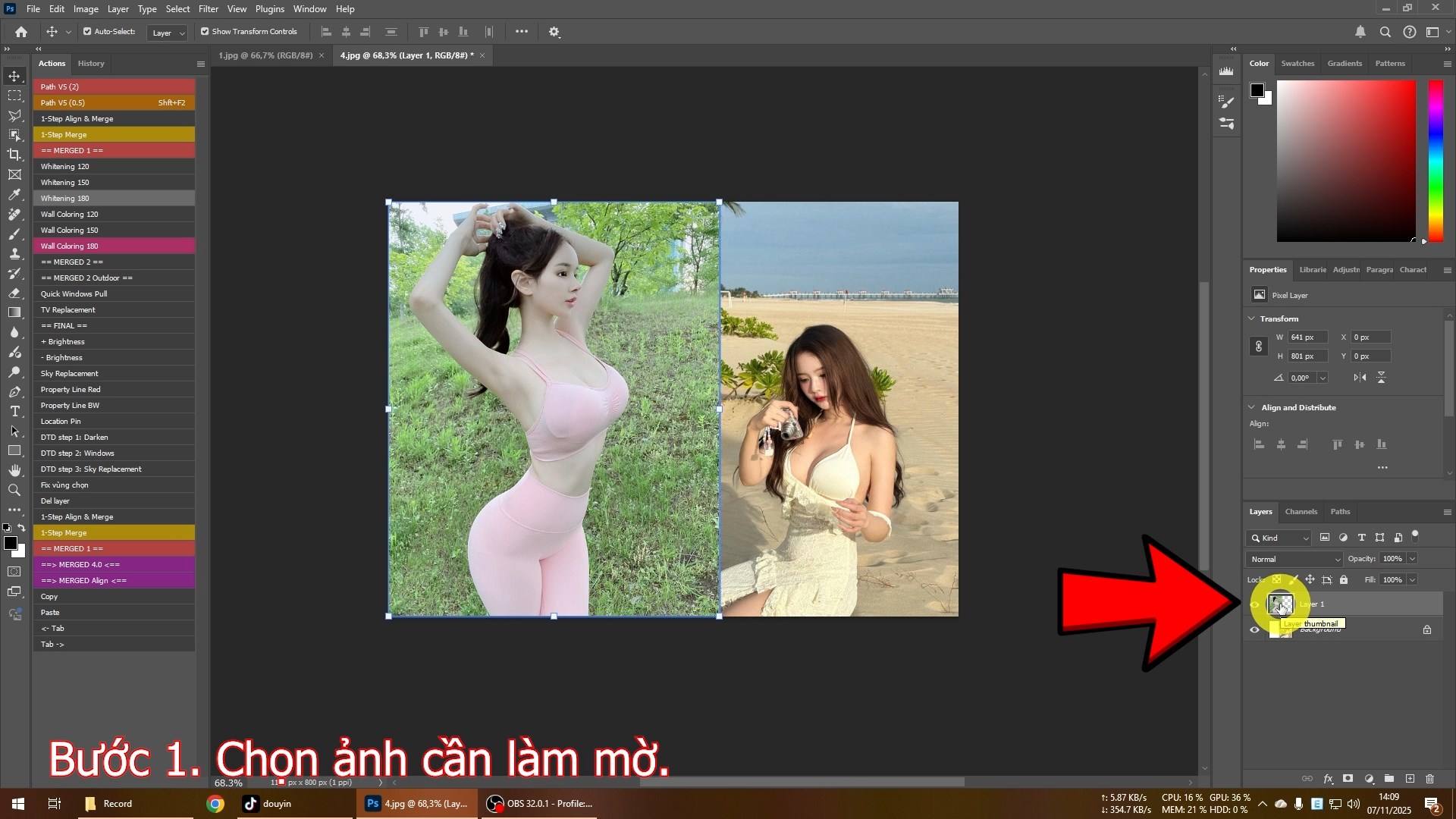
- 1 Bước 1. Chọn ảnh cần làm mờ.
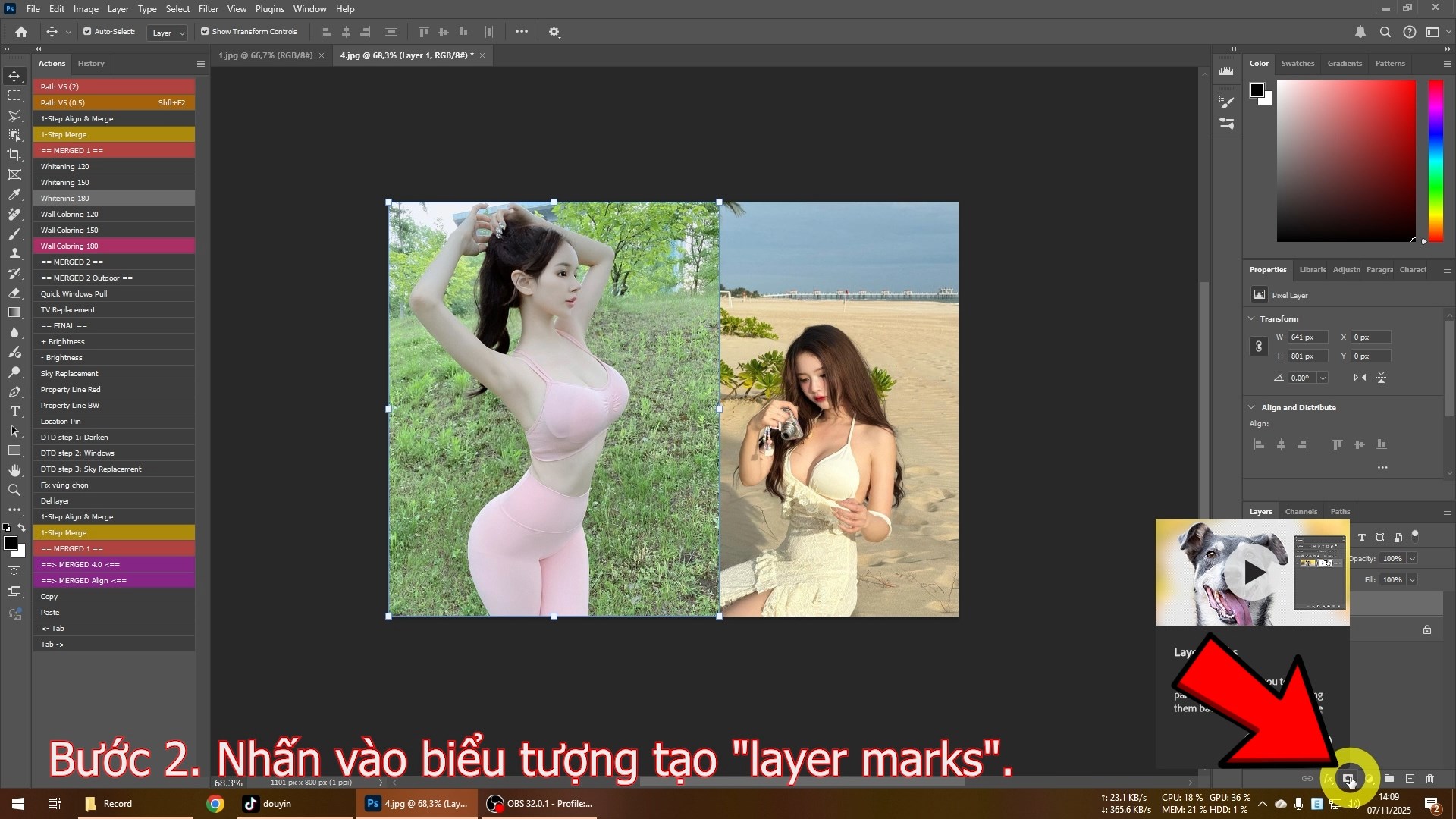
- 2 Bước 2. Nhấn vào biểu tượng tạo "layer marks".
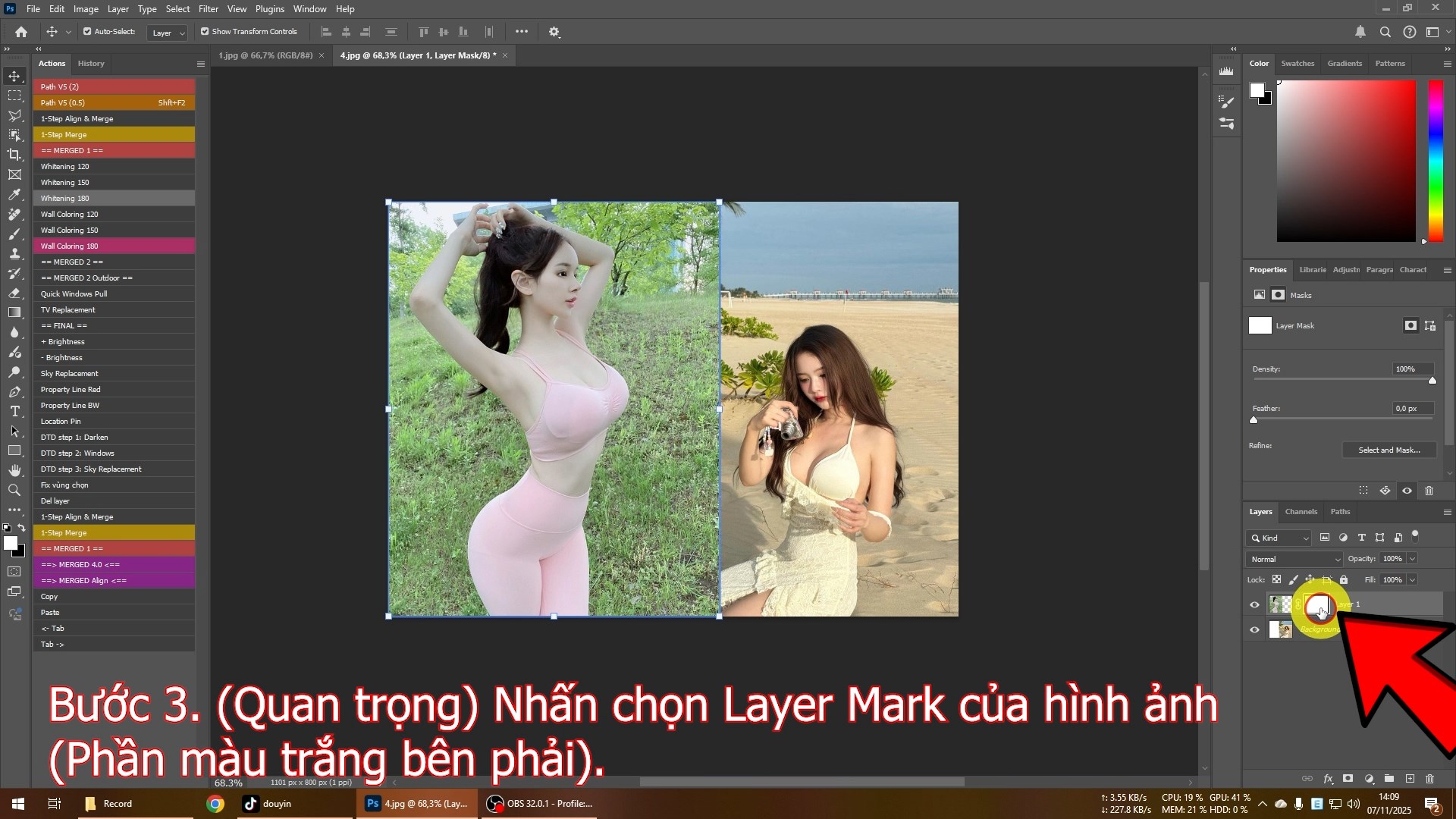
- 3 Bước 3. (Quan trọng) Nhấn chọn Layer Mark của hình ảnh (Phần màu trắng bên phải).
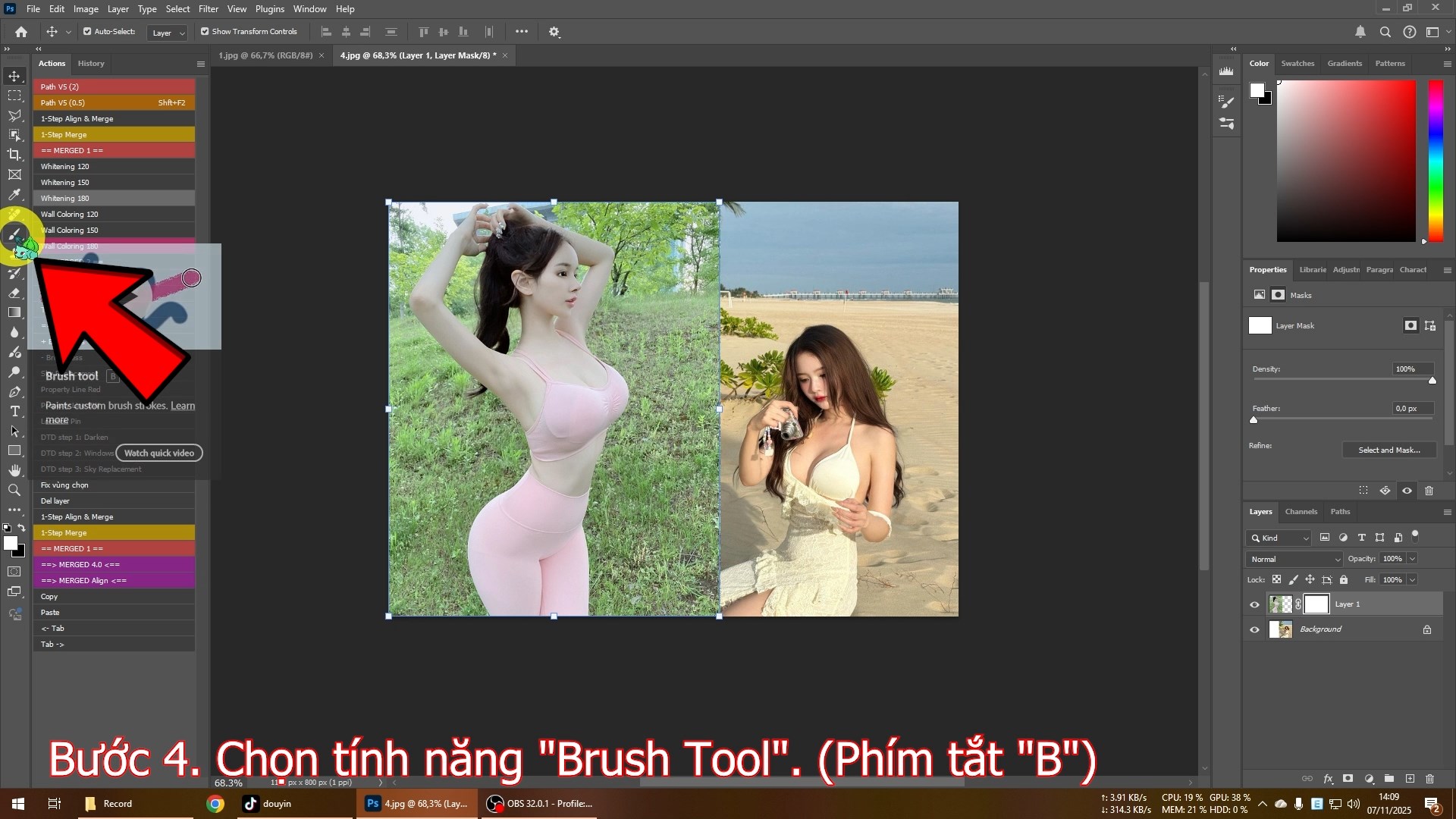
- 4 Bước 4. Chọn tính năng "Brush Tool". (Phím tắt "B")
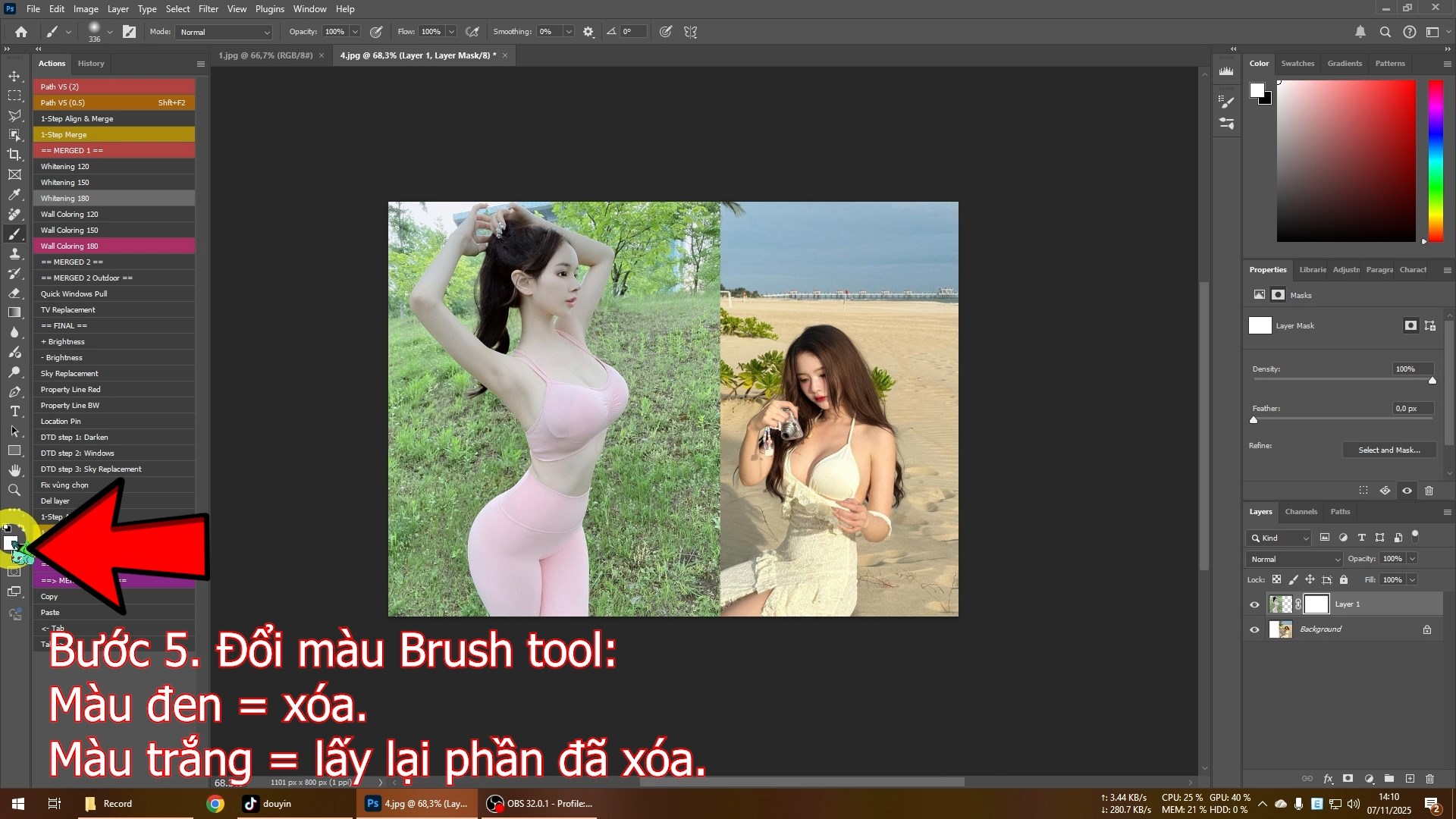
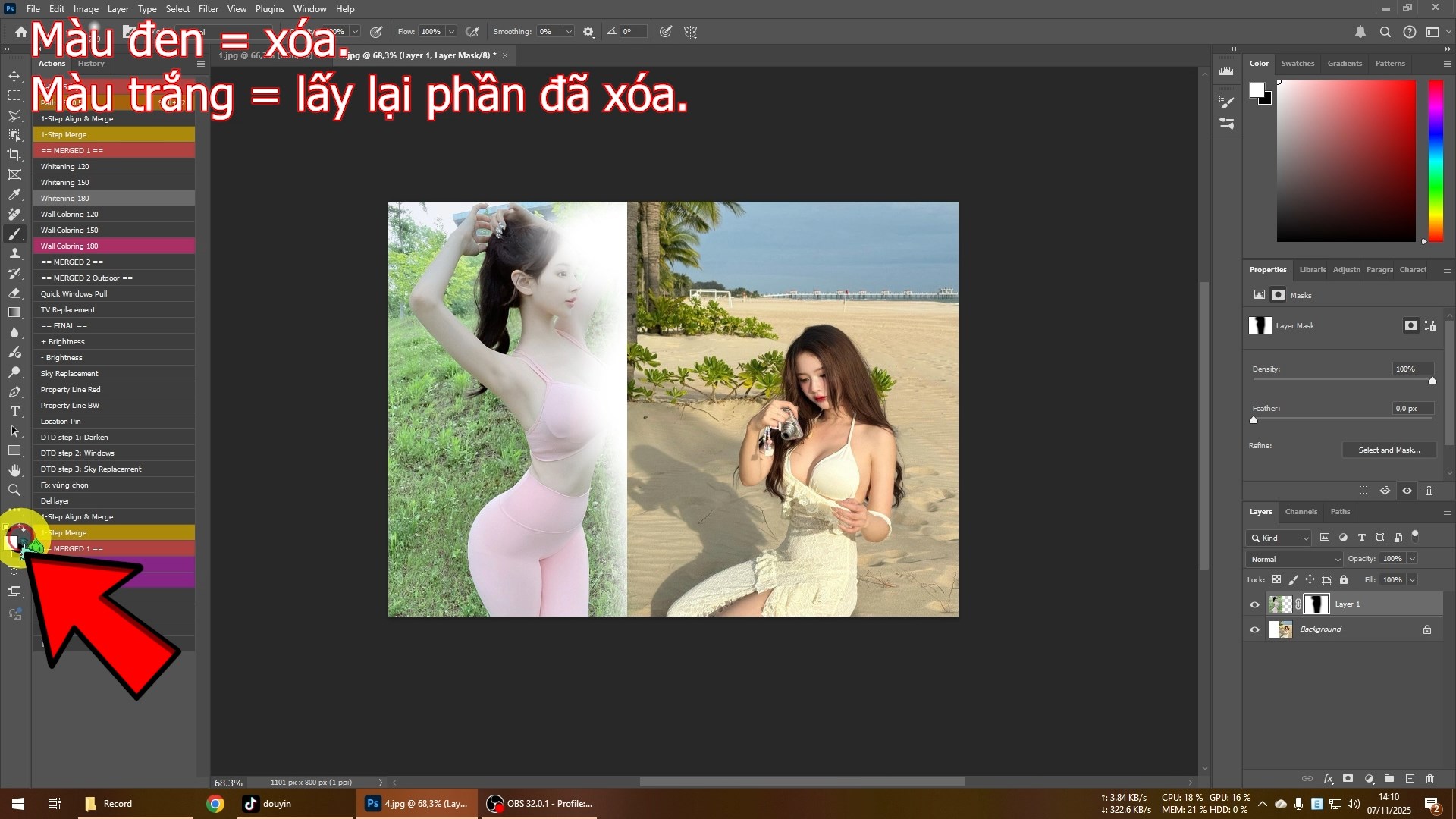
- 5 Bước 5. Đổi màu Brush tool:
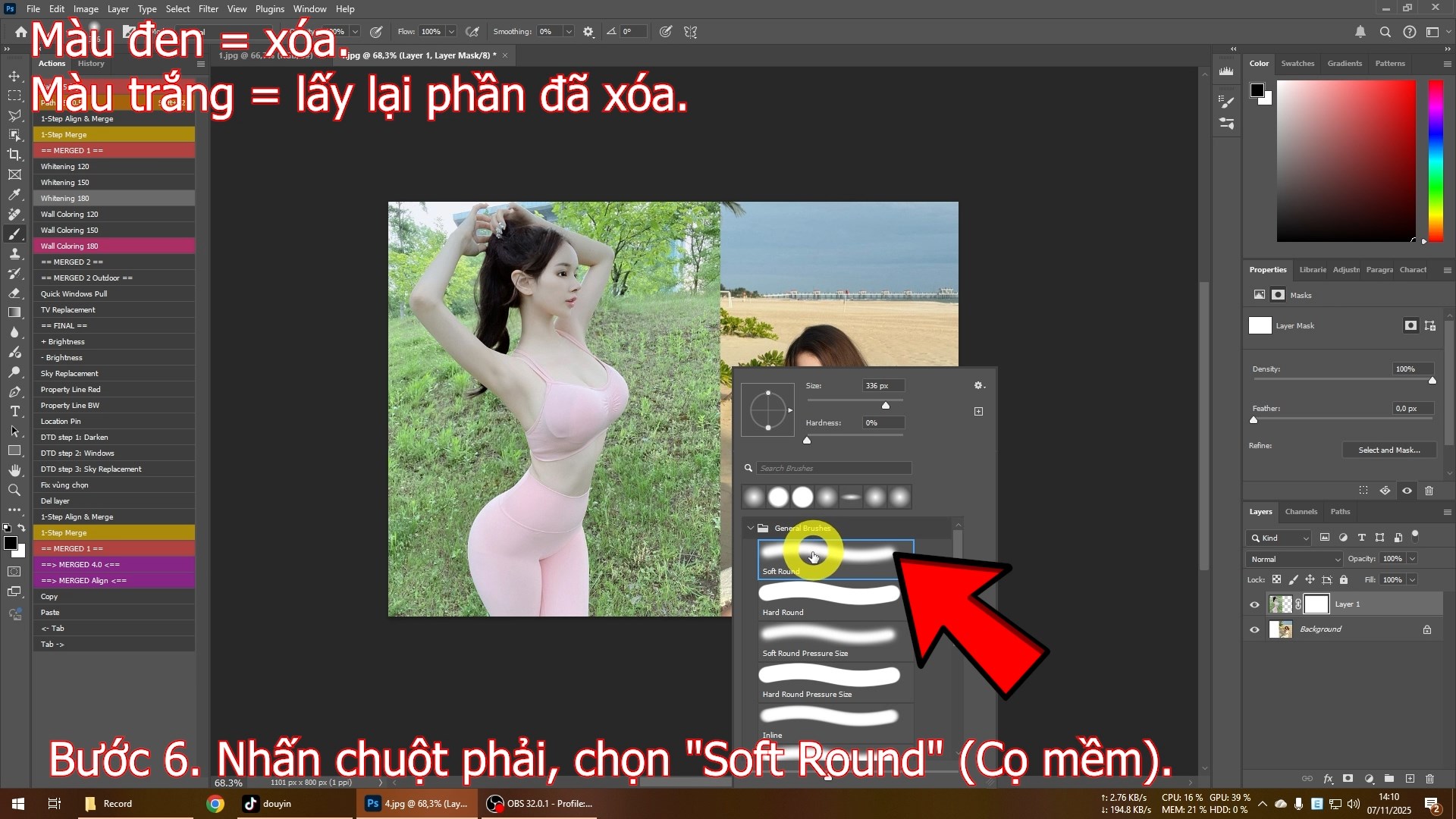
- 6 Bước 6. Nhấn chuột phải, chọn "Soft Round" (Cọ mềm).
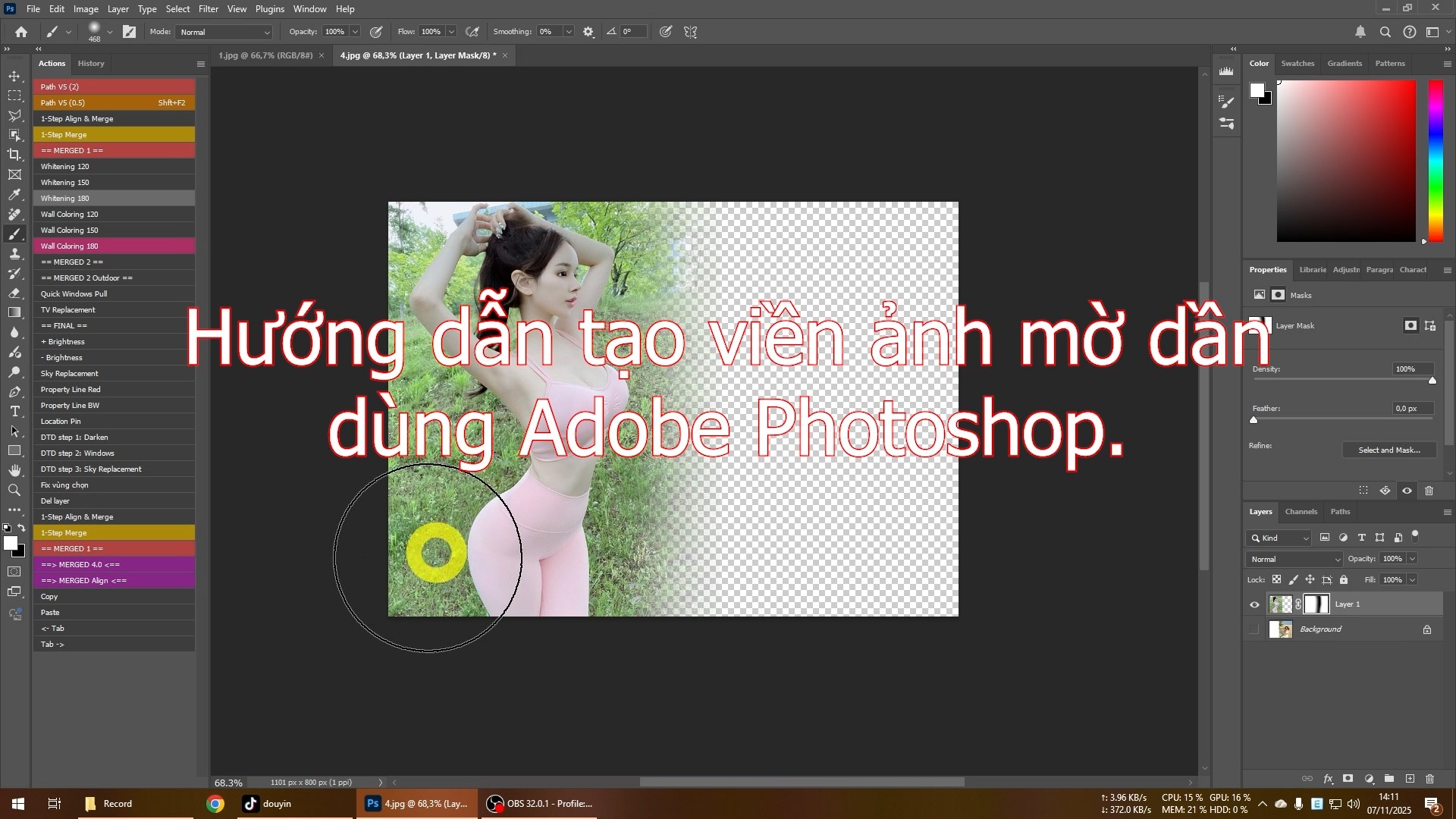
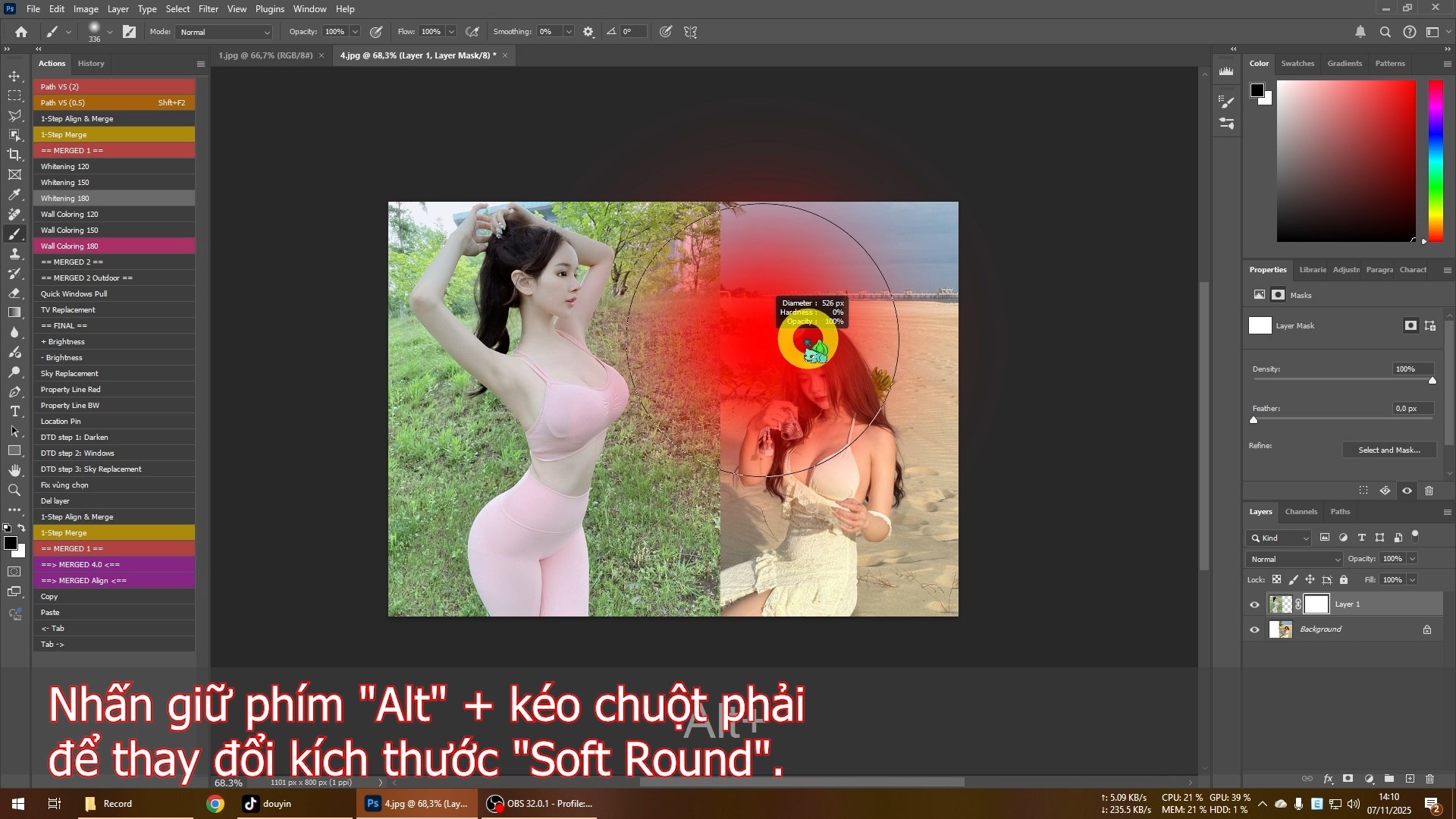
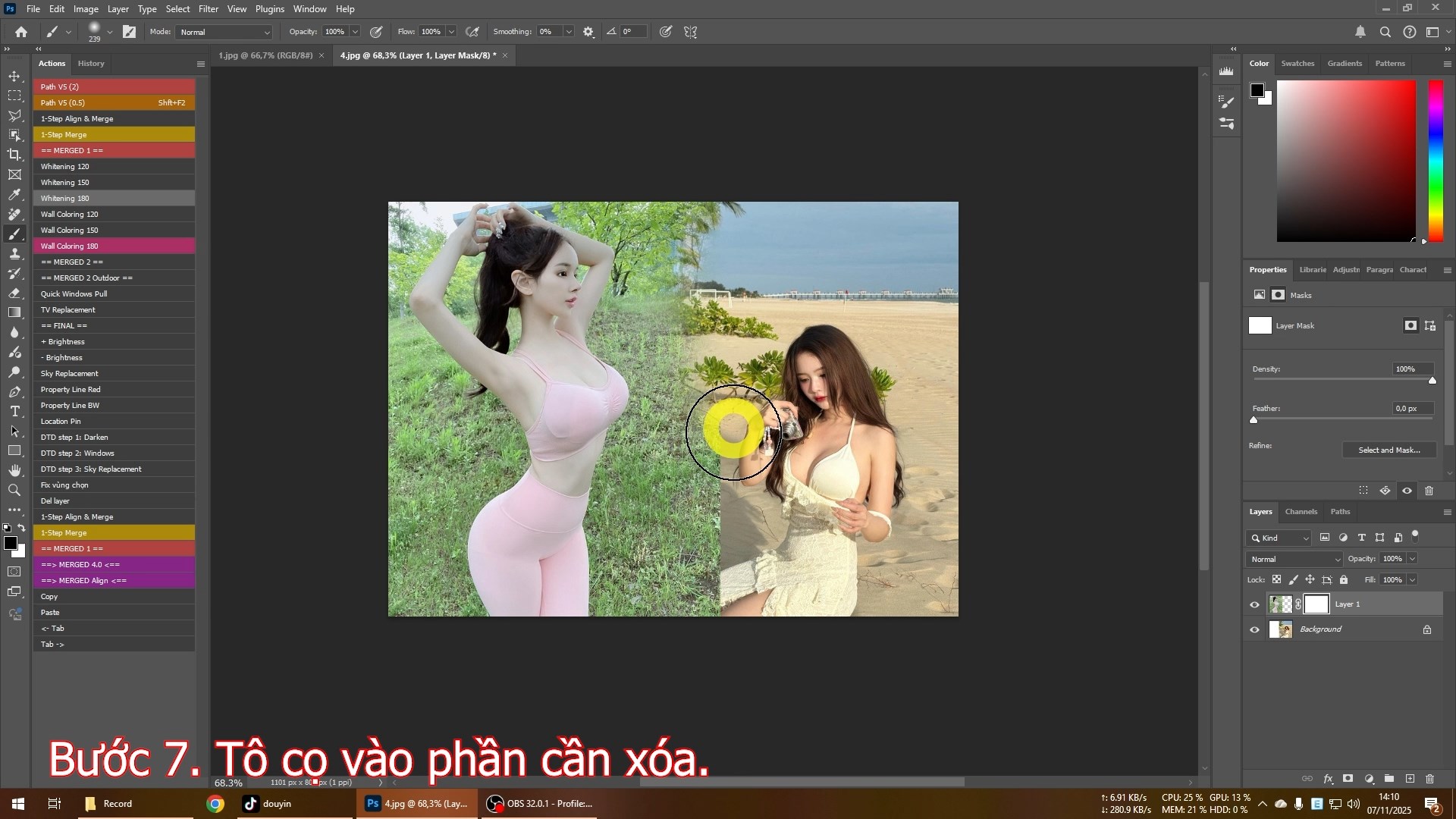
- 7 Bước 7. Tô cọ vào phần cần xóa.
- 8 8. Nếu lỡ xóa lố mất chi tiết thì đổi sang màu trắng để lấy lại.
- 9 Cuối cùng. Nếu muốn lưu ảnh với phần nền trong suốt thì cần dùng định dạng "PNG".
- 10 Xem video hướng dẫn:
Mình đang có 2 hình ảnh chồng lên nhau,
mình muốn làm cho ảnh trên có viền mờ dần từ trong ra ngoài.
Màu trắng = lấy lại phần đã xóa.
mình muốn làm cho ảnh trên có viền mờ dần từ trong ra ngoài.
Bước 1. Chọn ảnh cần làm mờ.
Bước 2. Nhấn vào biểu tượng tạo "layer marks".
Bước 3. (Quan trọng) Nhấn chọn Layer Mark của hình ảnh (Phần màu trắng bên phải).
Bước 4. Chọn tính năng "Brush Tool". (Phím tắt "B")
Bước 5. Đổi màu Brush tool:
Màu đen = xóa.Màu trắng = lấy lại phần đã xóa.
Bước 6. Nhấn chuột phải, chọn "Soft Round" (Cọ mềm).
Nhấn giữ phím "Alt" + kéo chuột phải để thay đổi kích thước "Soft Round".Bước 7. Tô cọ vào phần cần xóa.
8. Nếu lỡ xóa lố mất chi tiết thì đổi sang màu trắng để lấy lại.
Cuối cùng. Nếu muốn lưu ảnh với phần nền trong suốt thì cần dùng định dạng "PNG".
Xem video hướng dẫn:
Sửa lần cuối bởi điều hành viên:


